
Descarcă Disk Drill – Instrument gratuit de recuperare a datelor, backup sigur și gestionare disc
Prezentare generală: De ce Disk Drill se distinge în ecosistemul recuperării datelor
Când un fișier esențial dispare – fie o fotografie de familie, un contract important sau un video prețios – timpul devine o resursă prețioasă. Disk Drill, dezvoltat de CleverFiles, este o aplicație gratuită de recuperare a fișierelor care oferă un echilibru perfect între motoare puternice de recuperare, utilitare preventive și o interfață intuitivă. În contrast cu multe instrumente „gratuite” care te limitează la câteva megabyte, Disk Drill oferă o cantitate generoasă de 500 MB de date recuperabile pe Windows și o variantă funcțională (deși puțin restrânsă) pentru macOS, care îți permite totuși să previzualizezi fișierele pierdute înainte de a decide să actualizezi. Programul este construit pe o arhitectură de scanare în mai multe straturi: o scanare rapidă pentru elementele șterse recent, o scanare profundă care analizează sectoarele brute și căutări specializate pentru partiții pierdute sau sisteme de fișiere corupte. În afara recuperării, Disk Drill include un set de unelte suplimentare – Cleanup, Finder de duplicate, Vault de recuperare și un monitor de sănătate S.M.A.R.T. – care te ajută să protejezi datele înainte ca acestea să fie pierdute.
Aplicația suportă o gamă largă de medii de stocare, de la SSD-uri interne și HDD-uri la unități USB externe, carduri de memorie și chiar backup-uri iOS. Disponibilitatea pe mai multe platforme (Windows 10/11, macOS 10.13+, Android și iOS) asigură că poți proteja datele pe desktopuri, laptopuri și dispozitive mobile. Deși versiunea gratuită este suficientă pentru utilizatorii casnici, profesionistii pot debloca recuperare nelimitată, suport prioritar și opțiuni avansate de scanare cu abonamentul Disk Drill Pro. În concluzie, Disk Drill oferă o soluție sigură și actualizată periodic, care echilibrează ușurința de utilizare cu adâncimea necesară în scenarii serioase de pierdere a datelor.
Funcții cheie care fac din Disk Drill un instrument obligatoriu
- Scanare multi-metodă: Scanare rapidă, scanare profundă, scanare partiții pierdute și căutare universală partiții acoperă orice scenariu de pierdere a datelor.
- Suport cross-platform: Aplicații native pentru Windows, macOS, Android și dispozitive iOS.
- Recuperare gratuită de 500 MB (Windows): Recuperează o cantitate semnificativă de date fără a plăti un ban.
- Vault de recuperare și recuperare garantată: Protecție în timp real care stochează copii ascunse ale fișierelor șterse.
- Monitorizare sănătate disc (S.M.A.R.T.): Avertizări anticipate pentru discuri care eșuează, prevenind pierderi viitoare.
- Cleanup și Finder de duplicate: Deblochează spațiu liber identificând fișiere mari și redundante.
- Creatoare medii bootabile: Transformă un stick USB sau o card SD într-un dispozitiv de salvare bootabil.
- Ștergător sigur: Șterge definitiv fișiere sensibile, dincolo de orice posibilitate de recuperare.
- Utilitar backup: Programare automată a backup-urilor pentru întregi partiții sau foldere specifice.
- Interfață intuitivă cu mod întunecat: Navigare ușoară și previzualizări vizuale ale elementelor recuperabile.
Instalare și utilizare: Ghid pas cu pas pentru Windows și macOS
Descărcarea instalerului
Începe prin a vizita site-ul oficial CleverFiles. Alege versiunea potrivită – Windows sau macOS – apăsând butonul „Descarcă gratuit”. Instalerul pentru Windows vine ca fișier .exe, în timp ce macOS oferă un pachet .dmg. Pentru Android și iOS, găsește Disk Drill în Google Play Store sau Apple App Store.
Rularea instalerului
Pe Windows, dublu-clic pe fișierul .exe, acceptă acordul de licență și urmează pașii din wizard. Instalerul recomandă locații implicite, dar poți personaliza folderul de instalare dacă e nevoie. Utilizatorii macOS ar trebui să deschidă fișierul .dmg, să trăgă pictograma Disk Drill în folderul Aplicații, apoi să lanseze aplicația. Poate apărea o solicitare de securitate pe macOS; apasă „Deschide” pentru a permite rularea aplicației.
Configurarea primului pornire
La prima pornire, Disk Drill îți întreabă dacă dorești să activezi funcțiile Recovery Vault și Guaranteed Recovery. Activarea acestora adaugă un serviciu în fundal care monitorizează ștergerile de fișiere și creează copii ascunse – ideal pentru utilizatorii care doresc o protecție proactivă. Dacă preferi o configurare mai ușoară, poți sări peste aceste opțiuni și să le activezi mai târziu din fila „Protecție date”.
Recuperarea fișierelor pierdute
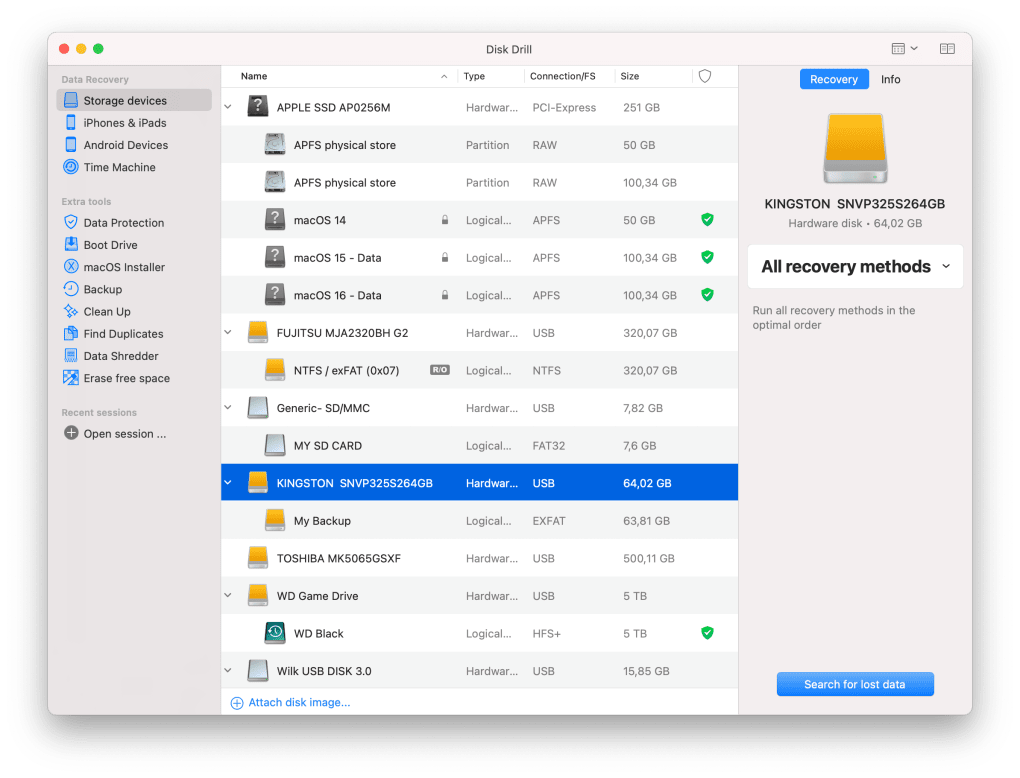
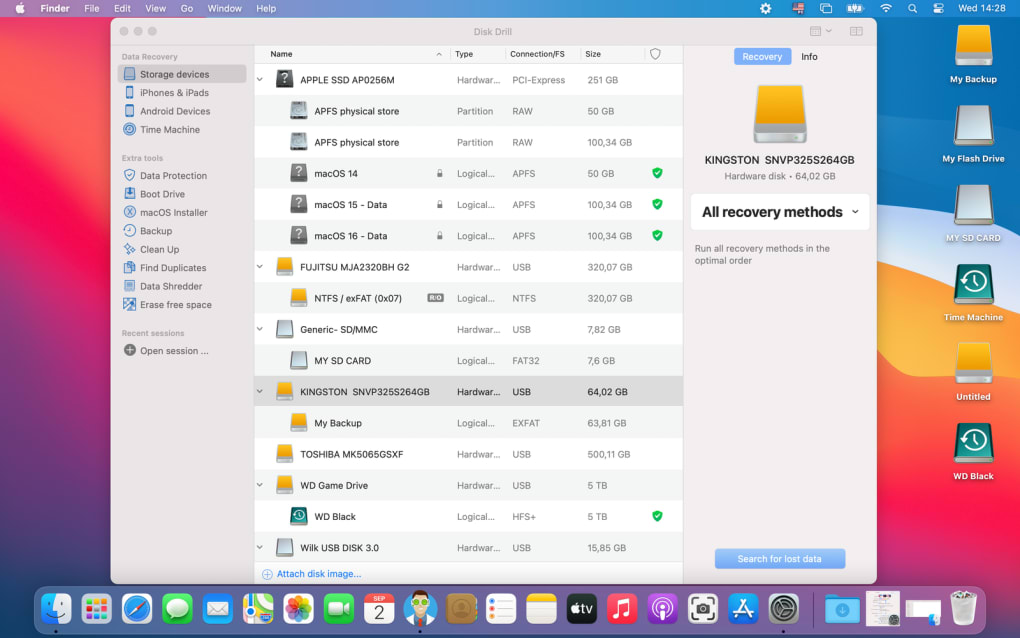
1. Selectează discul sau dispozitivul extern pe care dorești să-l scanezi din panoul din stânga.
2. Alege un tip de scanare – Scanare rapidă pentru elemente șterse recent sau Scanare profundă pentru o recuperare mai detaliată.
3.
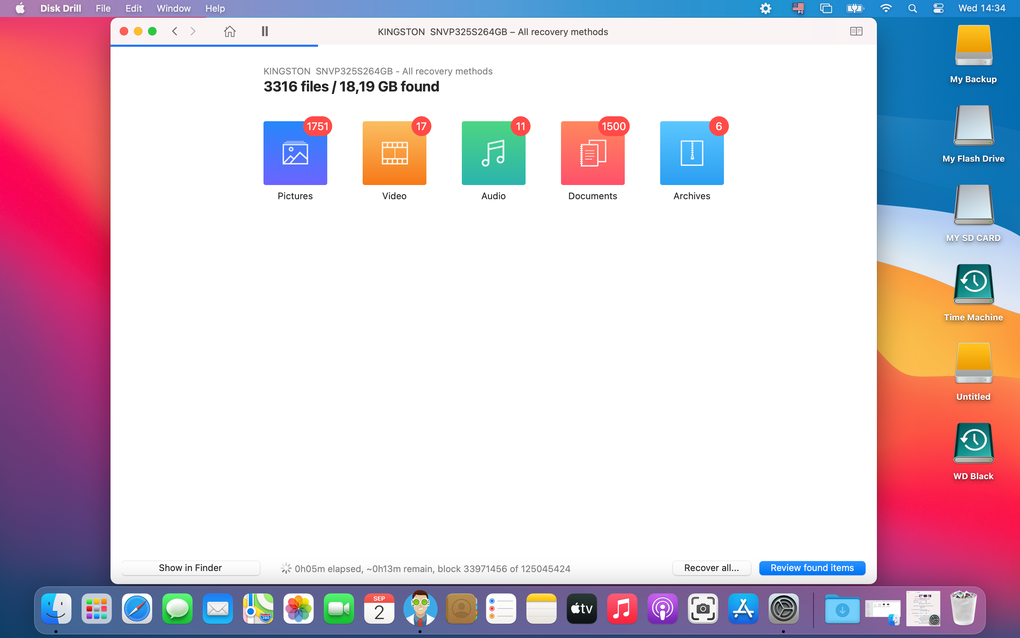
Apasă „Caută” și lasă Disk Drill să analizeze sectoarele. Progresul este afișat cu o estimare a timpului rămas.
4. Odată ce scanarea se încheie, rezultatele sunt categorisite (Foto, Video, Documente etc.).
Apasă orice fișier pentru a-l previzualiza.
5. Marchează fișierele pe care dorești să le restabilești, apoi apasă „Recuperează”. Alege o destinație sigură (niciodată pe același disc pe care îl scanezi) și confirmă.
Utilizarea uneltelor suplimentare
Utilitarul Cleanup caută fișiere mari și oferă o hartă vizuală a utilizării spațiului de stocare. Finder de duplicate îți permite să setezi foldere personalizate și să filtrezi rezultatele după „Cel mai nou” sau „Cel mai vechi”. Ambele unelte funcționează cu câteva click-uri și includ opțiuni de anulare în caz de ștergeri accidentale. Creatoarea de medii bootabile îți ghidează prin selectarea unui stick USB, formatarea acestuia și instalarea unui mediu de salvare care poate fi folosit atunci când sistemul de operare nu mai pornește.
Compatibilitate, Avantaje și Dezavantaje: Ce poți aștepta pe platforme diferite
Disk Drill rulează pe Windows 10/11 (64-bit), macOS 10.13 sau ulterior, Android 8.0+ și iOS 12+. Versiunea gratuită pentru Windows oferă 500 MB de date recuperabile, în timp ce versiunea gratuită pentru macOS este nelimitată pentru previzualizări, dar necesită actualizare Pro pentru recuperare nelimitată. Dispozitivele de stocare externe – stick-uri USB, carduri SD și discuri dure externe – sunt complet suportate, la fel și backup-urile iOS accesate prin iTunes sau Finder.
Avantaje
- Limită generoasă de recuperare gratuită de 500 MB pe Windows.
- Set complet: recuperare, backup, sănătate disc și eliminare duplicate.
- Disponibilitate pe mai multe platforme, inclusiv dispozitive mobile.
- Interfață intuitivă cu previzualizări în timp real ale fișierelor recuperabile.
- Actualizări regulate și suport activ al dezvoltatorului.
Dezavantaje
- Pe macOS, unele metode avansate de scanare sunt limitate în versiunea gratuită.
- Recuperare nelimitată necesită abonament plată.
- Viteza de recuperare poate fi mai lentă pe discuri foarte mari în timpul scanărilor profunde.
- Funcțiile avansate (ex: Recovery Vault) consumă spațiu suplimentar pe disc.
- Certuni utilizatori raportează detectări false ocazionale în finder-ul de duplicate.
Întrebări frecvente
Disk Drill este cu adevărat gratuit atât pentru Windows, cât și pentru macOS?
Da, Disk Drill oferă o versiune gratuită pe ambele platforme. Utilizatorii Windows primesc 500 MB de date recuperabile, în timp ce utilizatorii macOS pot scana și previzualiza fișiere fără cost. Cu toate acestea, recuperarea nelimitată și unele metode avansate de scanare necesită actualizare Pro pe macOS.Poate Disk Drill recupera date de pe un SSD formatat?
Absolut. Scanarea profundă și căutarea universală partiții pot localiza urmele fișierelor chiar după o formatare completă. Succesul depinde de cât de mult a fost suprascris SSD-ul după formatare.Ce este Recovery Vault și cum protejează fișierele tale?
Recovery Vault creează copii ascunse ale fiecărui fișier șters, stocându-le într-un vault sigur pe același disc. Dacă ștergi accidental un fișier, îl poți restaura imediat din vault fără a rula o scanare. Funcția utilizează spațiu suplimentar pe disc, dar oferă recuperare instantă.Disk Drill suportă recuperarea datelor de pe iPhone și iPad?
Da. Disk Drill poate citi backup-urile iOS create prin iTunes sau Finder și poate recupera fotografii, mesaje și alte date de aplicații. Versiunea pentru iOS permite, de asemenea, conectarea directă la un iPhone sau iPad pentru scanare pe dispozitiv, cu condiția ca dispozitivul să nu fie blocat cu o parolă.Cât de des sunt lansate actualizări de software?
CleverFiles lansează actualizări la aproximativ 4-6 săptămâni, aducând funcții noi, îmbunătățiri de performanță și corecții de erori. Utilizatorii primesc notificări automate în interiorul aplicației, iar procesul de actualizare este un singur click.Concluzie: Este Disk Drill alegerea potrivită pentru tine?
Disk Drill oferă o experiență completă de recuperare a datelor care merge dincolo de restaurarea simplă a fișierelor. Versiunea sa gratuită oferă suficientă capacitate pentru majoritatea utilizatorilor casnici, în timp ce versiunea Pro deblochează recuperare nelimitată, scanări avansate și suport prioritar – făcând-o potrivită pentru întreprinderi mici și utilizatori avansați. Uneltele preventive adăugate, cum ar fi Recovery Vault, monitorizarea S.M.A.R.T. și Finder-ul de duplicate, transformă Disk Drill într-un suport proactiv de gestionare a datelor, nu doar un utilitar de salvare la o singură utilizare. Dacă valorezi o soluție sigură, actualizată periodic, care funcționează pe Windows, macOS, Android și iOS, Disk Drill este o investiție solidă. Descarcă versiunea gratuită astăzi, testează capacitățile de recuperare și decide dacă funcțiile premium merită actualizarea pentru fluxul tău de lucru.
Avantaje: Interfață ușoară, opțiuni de scanare puternice, unelte utile.
Dezavantaje: Funcțiile avansate pentru macOS sunt blocate în versiunea Pro, viteză de recuperare lentă pe discuri mari.







